Apple Pencil 和 Scribble操作按鈕
Apple Pencil 不僅可以自然地支援繪圖、書寫和標記,還可以作為指標和使用者介面互動工具高效使用。
Apple Pencil 是一款多功能且直觀的工具,為 iPad 應用提供了畫素級精度,可用於速寫、繪畫、標註文件等。此外,Scribble 讓使用者可以透過 Apple Pencil 在任何文字框中輸入文字,並進行快速、私密的裝置內手寫識別。
要了解有關 Apple Pencil 功能和相容性的更多資訊,請參閱Apple Pencil。
最佳實踐
支援使用者在使用標記工具時的直觀行為。大多數人對現實中的書寫工具非常熟悉,這種經驗影響他們在使用 Apple Pencil 時的期望。為提供高質量體驗,確保應用支援使用者自然會做的動作,例如在文件或書的邊緣做筆記。
允許使用者在 Apple Pencil 和手指輸入之間切換。例如,如果應用支援 Apple Pencil 標註,確保當 Apple Pencil 靠近時,相關控制元件自動啟用,而不需要使用者手動點選。
當 Apple Pencil 觸及螢幕時立即響應。確保 Apple Pencil 的響應類似於經典鉛筆在紙上書寫的體驗,避免讓使用者感到需要輕觸多次或等待反饋才能標記。
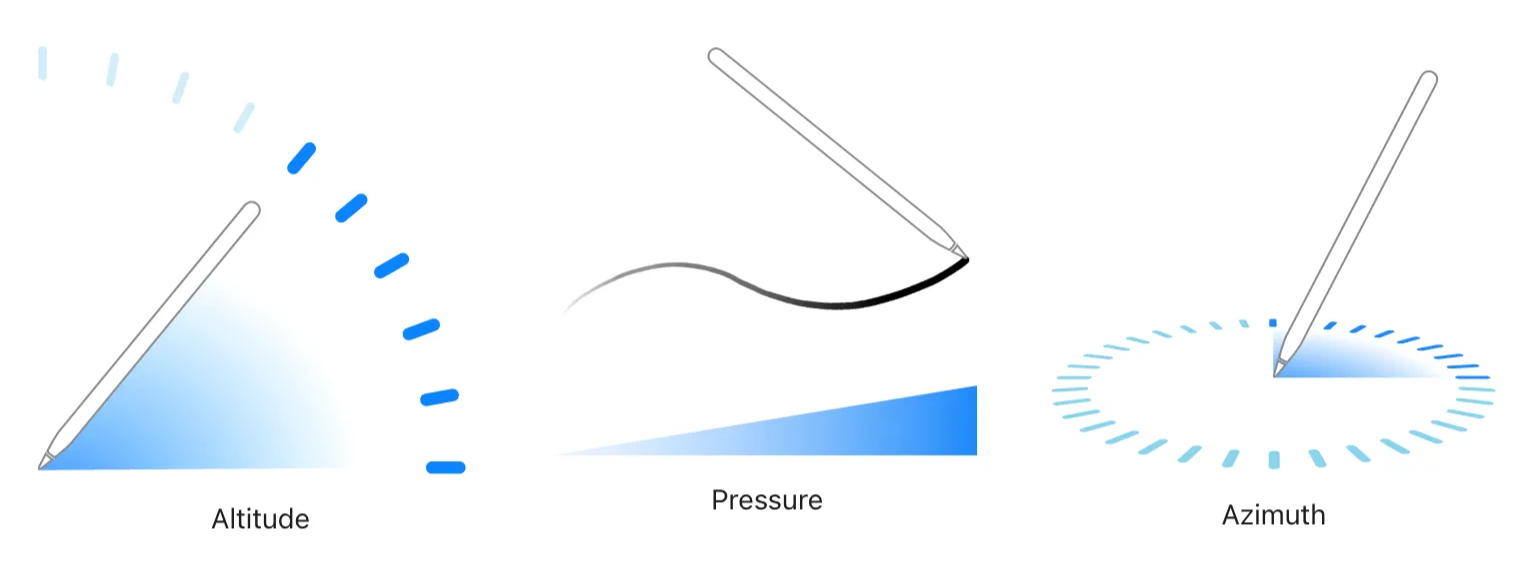
透過 Apple Pencil 的不同使用方式做出響應。Apple Pencil 能感應傾斜角度(altitude)、力度(pressure)、方向(azimuth)和握筆旋轉(barrel roll)等。可根據這些資訊調整工具效果,例如透過改變筆畫粗細來實現自然響應。
透過視覺反饋提供即時連線感。確保 Apple Pencil 觸碰螢幕時,使用者立即看到工具的效果,防止使用者的動作與內容顯示之間的脫節。
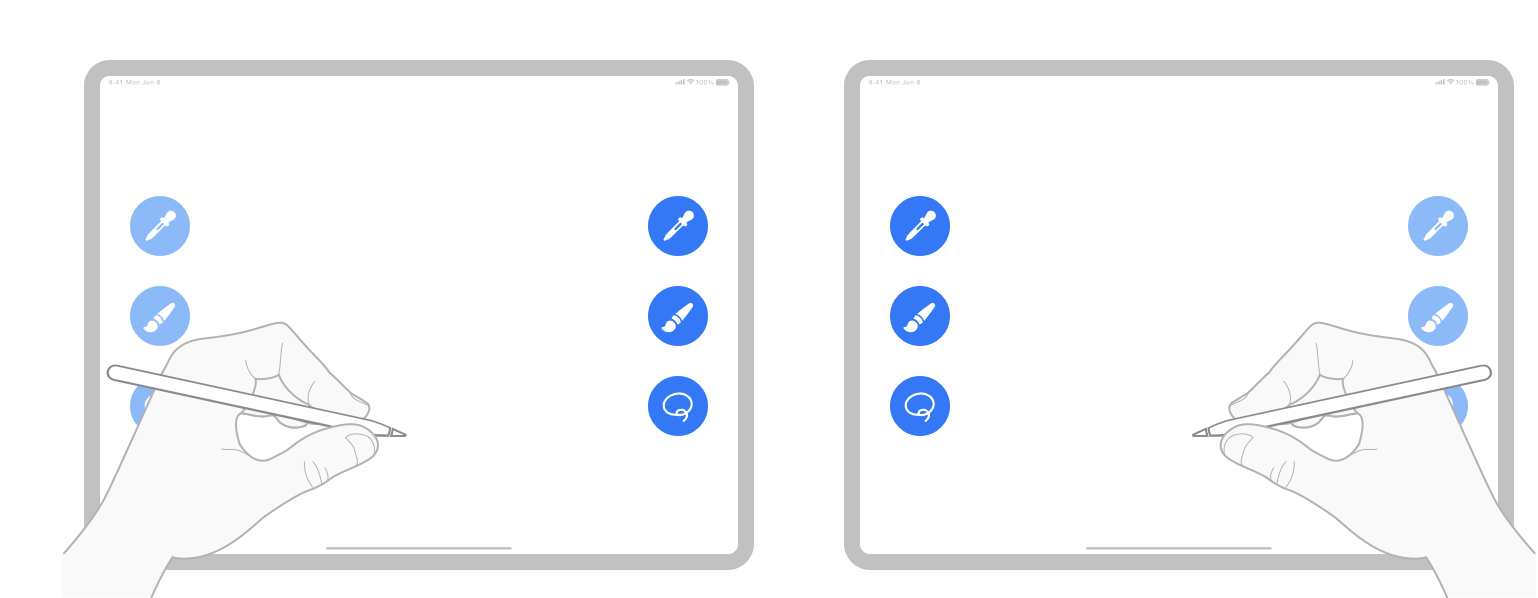
為左右手使用者設計友好的介面。避免將控制元件放置在可能被任何一隻手遮擋的區域。如果某個控制元件因此被遮擋,考慮重新定位。
懸停(Hover)
使用懸停幫助使用者預測觸碰螢幕的效果。例如,當 Apple Pencil 懸停在螢幕上時,可以透過預覽顯示工具將會繪製的線條顏色和大小。透過預覽,使用者可以更好地瞭解接下來的操作。
避免使用懸停直接執行操作。懸停不應觸發操作,因為這種動作精度相對較低,使用者可能會意外觸發他們不希望執行的功能。
偏好預覽值位於動態範圍的中間。在極端的值(最大或最小)上,Apple Pencil 預覽標記的表現可能會模糊不清,因此中間值的效果更理想。
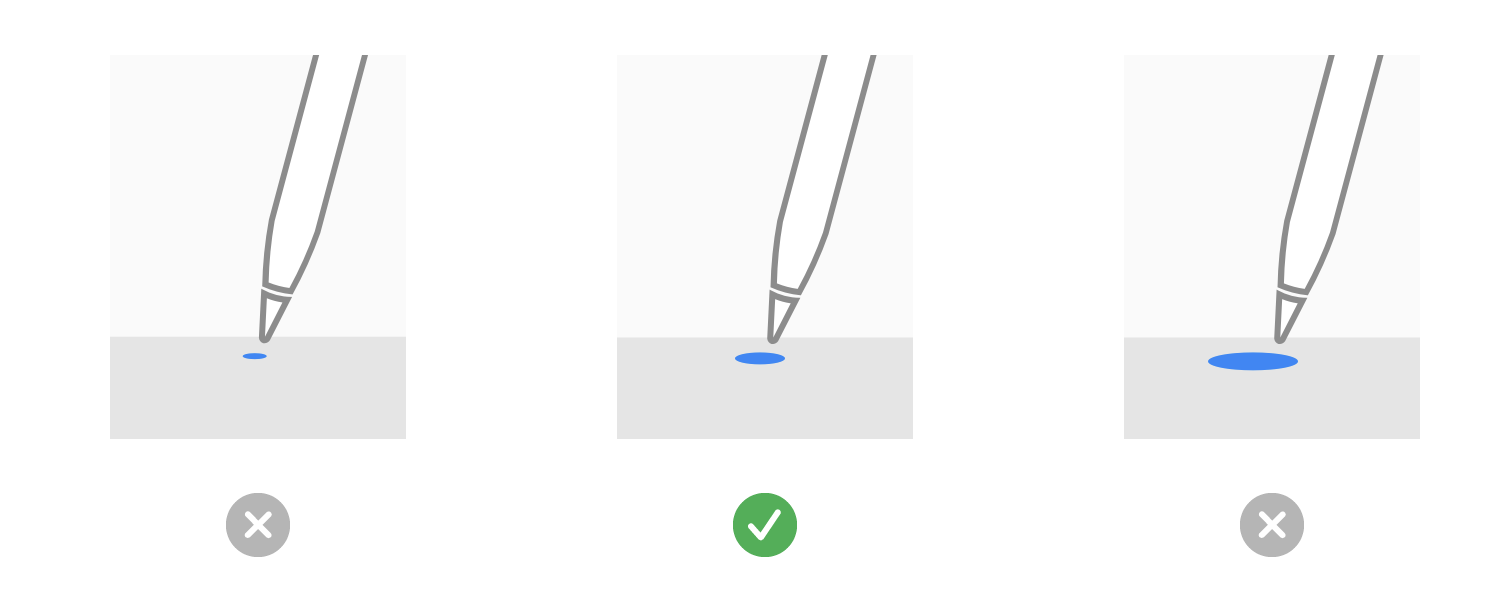
雙擊(Double Tap)
尊重使用者的雙擊設定。預設情況下,雙擊 Apple Pencil 可以在當前工具和橡皮擦之間切換,或者顯示顏色選擇器。如果你的應用支援雙擊功能,請允許使用者根據自己的喜好自定義設定。
必要時為雙擊提供專用功能。如果應用中需要雙擊執行特定功能,請在設定中提供選項,讓使用者選擇雙擊的行為,例如在繪圖模式和編輯模式之間切換。
避免讓雙擊執行與結束功能相關的操作。雙擊一般用於工具切換,而不是停止或結束當前任務。
Squeeze
透過使用Apple Pencil Pro,使用者可以執行擠壓手勢以觸發指定動作。你可以為響應擠壓手勢的行為設計自定義手勢,或配置擠壓手勢來執行App Shortcuts,從而呼叫特定的 app 功能。
擠壓手勢只能在配對的 iPad 螢幕亮起時使用,並且 Apple Pencil Pro 正在正確連線和充電。因為擠壓手勢在螢幕熄滅時不起作用,使用者可能不會始終直觀地意識到手勢的完成。
將擠壓手勢視為單一、快速的觸發動作。避免重複擠壓導致誤操作。使用者通常以很大的力度或快速地擠壓幾次,這可能讓他們感到困惑。確保手勢動作執行一次後就立即響應。
如果擠壓手勢用於呼叫應用的 UI 功能,請將其反饋顯示在靠近 Apple Pencil Pro 位置的地方。這樣可以增強使用者與裝置之間的互動,使他們始終保持專注。
確保擠壓手勢不會觸發破壞性操作並易於撤銷。類似於雙擊手勢,擠壓不應意外導致使用者丟失資料等關鍵操作。
Barrel Roll
使用Apple Pencil Pro進行標記時,使用者可以使用barrel roll 手勢切換筆刷型別。比如在高亮時,透過滾動來更改標記的角度。僅用於標記或繪圖行為,而不是用於執行或取消操作。
Scribble
Scribble 功能讓使用者可以用 Apple Pencil 直接在所有標準文字框中輸入文字,如搜尋欄位、可編輯文字區域等。無需額外設定,應用程式即可自動支援 Scribble。
在適合的地方啟用 Scribble。使用者希望能夠在大多數輸入環境下使用 Scribble,不僅限於文字框,儘量支援 Scribble 在表單、提醒事項等地方的文字輸入。
避免分散使用者注意力。例如,當使用者書寫時,不要使欄位周圍的控制元件閃爍或移動,避免文字框自動滾動。
確保文字欄位大小合適,以便使用者能輕鬆書寫和閱讀輸入的內容。小的文字欄位會讓使用者感到侷促不安。

自定義繪圖
透過使用PencilKit,你可以讓使用者在應用內進行筆記、標註文件、繪製圖片,並體驗類似於 iOS 提供的流暢低延遲繪圖體驗。PencilKit 提供了一個狀態良好的工具欄和調色盤,使用者可以方便地進行繪圖。
幫助使用者在現有內容上繪製。PencilKit 預設支援淺色模式和深色模式,你可以允許使用者在 PDF 或照片等靜態內容上進行標註。
確保工具選擇器不遮擋重要內容。在緊湊的環境中,工具欄應自動調整,以避免干擾檢視顯示內容。
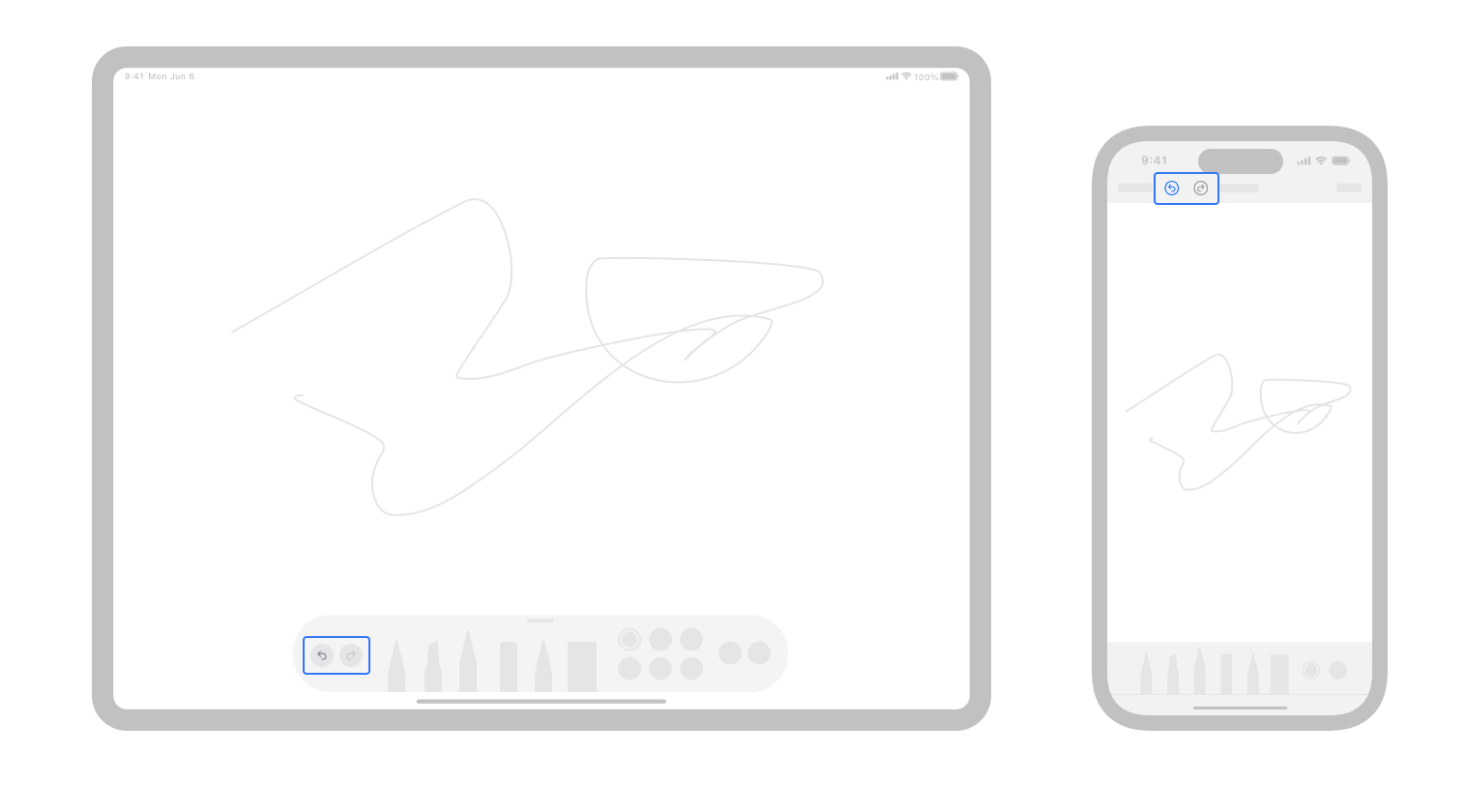
提供撤銷和重做按鈕。考慮在緊湊環境下顯示撤銷和重做按鈕,方便使用者隨時修改。
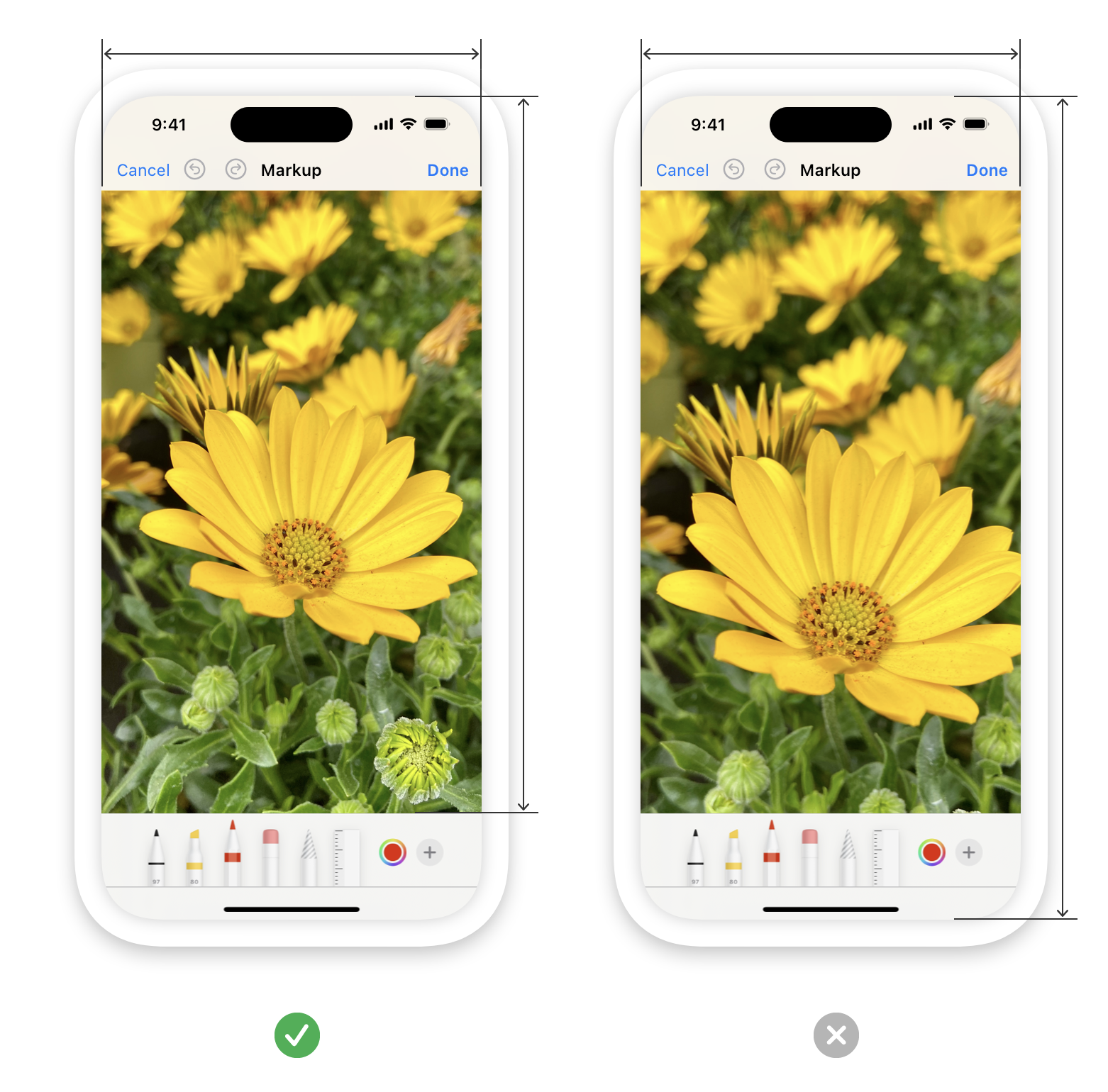
在應用程式執行於緊湊環境下時,可以考慮顯示自定義的撤銷和重做按鈕。在常規環境下,工具選擇器通常包含這些按鈕,但在緊湊環境中則沒有。如果你的應用處於緊湊環境中,你可以將撤銷和重做按鈕顯示在導航欄或工具欄中。
同時,建議支援標準的三指撤銷/重做手勢,以確保使用者在任何環境下都可以方便地使用這一功能。這樣可以提供一種靈活的方式,讓使用者在不同的裝置和螢幕尺寸上都能有效地操作撤銷和重做功能。